



You've been Spotted!
Polo sightings out and about.
6292 topics in this forum
-
- 4 replies
- 999 views
test_richie -

- 0 replies
- 616 views
lance_gt -

- 0 replies
- 693 views
MartinB -
- 0 replies
- 636 views
callum. -
- 7 replies
- 1.2k views
 evabot59
-
- 0 replies
- 543 views
josé -

- 9 replies
- 1.9k views
MartinB -

- 0 replies
- 623 views
g40 roy -
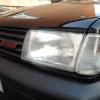
- 0 replies
- 1.5k views
Alexis -

- 3 replies
- 717 views
 nurs53y
-

- 0 replies
- 634 views
Guest -
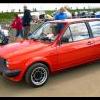
- 0 replies
- 669 views
Daryl -

- 1 reply
- 767 views
Foxie -

- 2 replies
- 867 views
matt01 -
- 22 replies
- 2k views
 karmv8
-
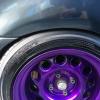
- 0 replies
- 968 views
GDBdub -

- 2 replies
- 821 views
propaintballa -

- 0 replies
- 817 views
currie -

- 9 replies
- 1.8k views
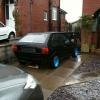 Salty
-
- 1 reply
- 1.3k views
 jooshy63
-

- 1 reply
- 795 views
schneil -

- 0 replies
- 612 views
Mk3Hawk -

- 5 replies
- 1.1k views
robdaviesss -
- 0 replies
- 880 views
DaveCoupe46 -
- 0 replies
- 659 views
Guest
Recently Browsing 0
- No registered users viewing this page.
