



You've been Spotted!
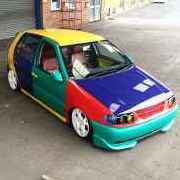
Polo sightings out and about.
6292 topics in this forum
-
- 4 replies
- 927 views
ribbit -
- 2 replies
- 802 views
chrispy -

- 0 replies
- 682 views
mark_crox -

- 3 replies
- 1.8k views
 LostMK2F
-

- 0 replies
- 608 views
Quinny -

- 2 replies
- 802 views
VEEDUB89 -

- 1 reply
- 656 views
FlyFry -
- 1 reply
- 688 views
 MK3_Andy
-

- 0 replies
- 838 views
Guest -

- 4 replies
- 1.1k views
eddbmxdude -
- 0 replies
- 577 views
Guest -

- 3 replies
- 778 views
Yeti -
- 1 reply
- 694 views
 LewiisDub
-

- 0 replies
- 624 views
neil_dubgt -
- 0 replies
- 628 views
Guest -

- 1 reply
- 744 views
 JordonVW
-
- 0 replies
- 777 views
ctothey -

- 1 reply
- 686 views
 smithy_6n
-
- 3 replies
- 1k views
jimmy7 -

- 0 replies
- 632 views
J4Ke -

- 0 replies
- 704 views
luiscurrie -
- 0 replies
- 541 views
sideshowfred -

- 1 reply
- 619 views
 hosspolo
-
- 0 replies
- 625 views
Guest -
- 0 replies
- 581 views
Guest
Recently Browsing 0
- No registered users viewing this page.
