



You've been Spotted!
Polo sightings out and about.
6292 topics in this forum
-

- 0 replies
- 617 views
fonzooorooo -
- 9 replies
- 1.5k views
 Guest
-

- 1 reply
- 744 views
 steveeeee
-

- 4 replies
- 992 views
 xcore
-
- 0 replies
- 666 views
inspectorDUB -
- 1 reply
- 770 views
Guest -
- 0 replies
- 627 views
xcore -
- 3 replies
- 786 views
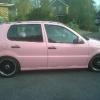 PinkPoloPrincess
-
- 0 replies
- 727 views
richoco -

- 0 replies
- 540 views
softscoop -
- 0 replies
- 639 views
Mattnaz -
- 3 replies
- 1k views
rossg_polo -
- 0 replies
- 559 views
gav_c -
- 0 replies
- 624 views
Daryl -
- 3 replies
- 839 views
 chadders
-

- 0 replies
- 557 views
++joel++ -
- 0 replies
- 549 views
inspectorDUB -

- 0 replies
- 605 views
beinn -
- 0 replies
- 590 views
inspectorDUB -
- 0 replies
- 571 views
lowfoon -
- 0 replies
- 614 views
BigSexyRob -
- 0 replies
- 575 views
Dave-6N2 -
- 0 replies
- 571 views
Dr_Insanity -
- 0 replies
- 674 views
scousa -

- 1 reply
- 699 views
 Richman711
Recently Browsing 0
- No registered users viewing this page.
