



You've been Spotted!
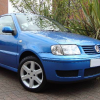
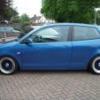
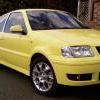
Polo sightings out and about.
6292 topics in this forum
-

- 0 replies
- 778 views
Guest -
- 0 replies
- 1.4k views
Guest -

- 3 replies
- 831 views
Hotdog -
- 0 replies
- 581 views
njwicks -
- 0 replies
- 619 views
Sharif_16v -

- 4 replies
- 1.1k views
Katie Teamshock -

- 5 replies
- 1.4k views
 hollypop
-
- 0 replies
- 598 views
DannyMk5 -
- 1 reply
- 783 views
Guest -
- 0 replies
- 623 views
oodannyboy -
- 0 replies
- 656 views
tatterz -
- 0 replies
- 563 views
Guest -
- 0 replies
- 621 views
Guest -

- 2 replies
- 706 views
 Dale 6n2 GTI
-
- 0 replies
- 572 views
BigAl.MK4 -
- 3 replies
- 862 views
Guest -

- 0 replies
- 594 views
lukef -
- 0 replies
- 576 views
Guest -

- 0 replies
- 602 views
chris_polo_gti -
- 0 replies
- 587 views
Guest -
- 0 replies
- 984 views
moroney -
- 0 replies
- 572 views
jason11 -

- 0 replies
- 556 views
JregGT -

- 0 replies
- 626 views
6Newan -
- 0 replies
- 557 views
TomMK2
Recently Browsing 0
- No registered users viewing this page.