


You've been Spotted!
Polo sightings out and about.
6292 topics in this forum
-

- 0 replies
- 1.6k views
KoenG40 -

- 2 replies
- 864 views
 Stebbi
-

- 1 reply
- 833 views
 polo_joe
-
- 2 replies
- 895 views
jay135 -
- 3 replies
- 855 views
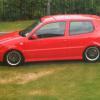 Lynxb4u
-
- 4 replies
- 1.2k views
DannyMk5 -
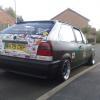
- 0 replies
- 578 views
duckdown_hoodrat -

- 41 replies
- 3.7k views
neil_dubgt -

- 1 reply
- 900 views
 AshleyD
-

- 0 replies
- 602 views
Liz -
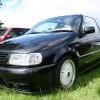
- 0 replies
- 622 views
sammyc24 -
- 2 replies
- 775 views
mr nok -

- 1 reply
- 683 views
 Guest
-
- 12 replies
- 1.3k views
L5NTN -

- 5 replies
- 1.2k views
 dubownerbilco
-

- 0 replies
- 1.2k views
K03 -
- 0 replies
- 1.4k views
mark1994 -
- 0 replies
- 576 views
vwmartyn -
- 7 replies
- 1.3k views
robertvdub -
- 2 replies
- 945 views
Guest -

- 4 replies
- 945 views
 jason11
-
- 0 replies
- 653 views
DannyMk5 -
- 5 replies
- 944 views
 PoloTommy
-
- 6 replies
- 1.1k views
Karl -

- 0 replies
- 579 views
forde
Recently Browsing 0
- No registered users viewing this page.