



You've been Spotted!
Polo sightings out and about.
6292 topics in this forum
-
- 2 replies
- 897 views
bondbill2k2 -
- 0 replies
- 584 views
marru -
- 0 replies
- 562 views
JakeBlood -
- 0 replies
- 637 views
richoco -
- 2 replies
- 887 views
Leon -
- 0 replies
- 519 views
Marc9n3 -

- 0 replies
- 580 views
martinf603 -
- 3 replies
- 909 views
 Hudster93
-

- 0 replies
- 799 views
Robbo_2010 -
- 2 replies
- 564 views
AaronPolo18 -

- 0 replies
- 842 views
Ben.H -

- 0 replies
- 559 views
VDUB POLO -
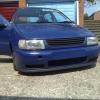
- 1 reply
- 706 views
 Guest
-

- 0 replies
- 605 views
xb0vv -

- 0 replies
- 480 views
derbyloo -
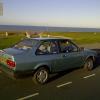
- 0 replies
- 549 views
kylep943 -
- 0 replies
- 597 views
marru -

- 0 replies
- 580 views
MartinB -
- 0 replies
- 852 views
Ben.H -
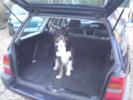
- 3 replies
- 848 views
Guest -
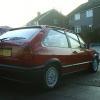
- 0 replies
- 706 views
jay135 -

- 1 reply
- 1.1k views
 Richc
-

- 0 replies
- 564 views
Jake Ellis -
- 0 replies
- 661 views
marru -

- 0 replies
- 604 views
Polo96CL
Recently Browsing 0
- No registered users viewing this page.