



You've been Spotted!
Polo sightings out and about.
6292 topics in this forum
-

- 0 replies
- 555 views
polodave22 -

- 5 replies
- 1.3k views
 Ollyvwnut
-
- 0 replies
- 536 views
Ollyvwnut -
- 1 reply
- 767 views
 emma_88
-

- 1 reply
- 726 views
 PiniPolo
-
- 0 replies
- 807 views
cakey -
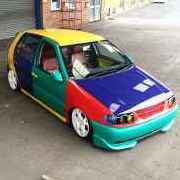
- 0 replies
- 605 views
BigSexyRob -
- 0 replies
- 649 views
lowfoon -

- 0 replies
- 655 views
Dean -

- 1 reply
- 922 views
 RFKdemon
-

- 0 replies
- 631 views
JS Body & Paint -
- 0 replies
- 807 views
RyanW -

- 0 replies
- 673 views
Spade -
- 4 replies
- 1.2k views
Guest -
- 0 replies
- 753 views
Guest -

- 0 replies
- 752 views
jamesc -

- 0 replies
- 822 views
Funkyjord -

- 2 replies
- 822 views
mrbenpololoon -

- 0 replies
- 655 views
jahed -

- 0 replies
- 527 views
samuelj -
- 0 replies
- 535 views
Guest -

- 1 reply
- 759 views
 Crofts.Aaron
-
- 0 replies
- 545 views
shea1989 -
- 8 replies
- 1.5k views
 iggi
-
- 0 replies
- 622 views
a0d9a8m7
Recently Browsing 0
- No registered users viewing this page.
