


You've been Spotted!
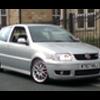
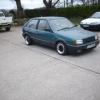
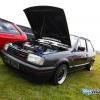
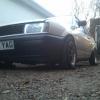
Polo sightings out and about.
6292 topics in this forum
-
- 0 replies
- 750 views
andyniceday -
- 1 reply
- 971 views
 Matt G40
-

- 0 replies
- 584 views
ratyty -
- 0 replies
- 644 views
Jakepolo34 -

- 2 replies
- 890 views
GT Jenny -
- 1 reply
- 1.3k views
 Paulg40
-

- 2 replies
- 836 views
Guest -

- 1 reply
- 752 views
 Polo96CL
-
- 1 reply
- 1.6k views
 MartinB
-
- 0 replies
- 651 views
vwjake31 -
- 1 reply
- 747 views
 azzy
-
- 0 replies
- 759 views
joseleeds -

- 0 replies
- 676 views
steveeeee -

- 0 replies
- 576 views
Dean -
- 3 replies
- 959 views
 westmidz coupe
-
- 1 reply
- 763 views
 kerm
-

- 5 replies
- 1.5k views
 Yoof
-
- 3 replies
- 898 views
 Djsimmy
-

- 0 replies
- 766 views
cheys03 -

- 0 replies
- 746 views
Jake -

- 0 replies
- 626 views
NickBraddock -

- 2 replies
- 868 views
xcore -
- 0 replies
- 757 views
Guest -
- 3 replies
- 905 views
 joeovls28
-

- 5 replies
- 1.1k views
 vikash
Recently Browsing 0
- No registered users viewing this page.
