



You've been Spotted!
Polo sightings out and about.
6292 topics in this forum
-
- 0 replies
- 557 views
TomAtkinson23 -

- 1 reply
- 668 views
 iggi
-
- 2 replies
- 714 views
tractorboy -
- 2 replies
- 951 views
baxterr -

- 2 replies
- 1k views
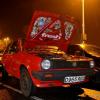 olistevens
-
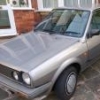
- 0 replies
- 1k views
herrdavies -

- 0 replies
- 693 views
RFKdemon -

- 0 replies
- 600 views
lordmendip -

- 0 replies
- 1.1k views
m4ttyf -
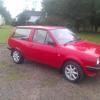
- 0 replies
- 500 views
Joshmk2 -
- 0 replies
- 607 views
higgo -

- 0 replies
- 783 views
K03 -

- 0 replies
- 735 views
demolover -

- 0 replies
- 720 views
stephenmk3 -
- 0 replies
- 545 views
effel -

- 1 reply
- 666 views
oOSeanOo -
- 0 replies
- 587 views
Tomsimple -
- 0 replies
- 690 views
01mlacey -

- 0 replies
- 738 views
Mclovin -

- 0 replies
- 846 views
Craig_fell -

- 0 replies
- 532 views
Le catweasel -
- 0 replies
- 634 views
azzwar -

- 0 replies
- 1.2k views
MaxVW -
- 0 replies
- 708 views
bondbill2k2 -

- 6 replies
- 1.3k views
steveeeee
Recently Browsing 0
- No registered users viewing this page.
