


You've been Spotted!
Polo sightings out and about.
6292 topics in this forum
-

- 0 replies
- 571 views
Guest -

- 0 replies
- 519 views
imagine -
- 0 replies
- 668 views
Guest -
- 0 replies
- 591 views
Guest -

- 0 replies
- 685 views
milky321 -
- 1 reply
- 587 views
TomAtkinson23 -

- 0 replies
- 708 views
charliejennings -
- 0 replies
- 833 views
Vic -

- 0 replies
- 515 views
yorkshirevw -

- 3 replies
- 963 views
 Yeti
-

- 0 replies
- 719 views
gaz56 -

- 1 reply
- 708 views
 jay135
-
- 0 replies
- 849 views
JordonVW -
- 0 replies
- 671 views
herrdavies -

- 3 replies
- 885 views
bish vw -
- 2 replies
- 991 views
 kerrly
-
- 0 replies
- 668 views
spilz -
- 0 replies
- 597 views
Po*Low* -
- 0 replies
- 577 views
MK3_Andy -
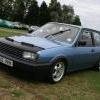
- 0 replies
- 556 views
robertvdub -
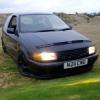
- 0 replies
- 558 views
SamJ6n -
- 1 reply
- 733 views
Guest -
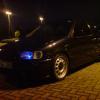
- 0 replies
- 640 views
Q86ARR -
- 0 replies
- 639 views
Sammo -
- 2 replies
- 703 views
jimmy7
Recently Browsing 0
- No registered users viewing this page.
