



You've been Spotted!
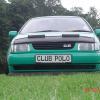
Polo sightings out and about.
6292 topics in this forum
-
- 0 replies
- 685 views
oodannyboy -
- 0 replies
- 640 views
HoppyGTi -

- 3 replies
- 1k views
 Jimmy6n
 -

- 0 replies
- 541 views
Guest -
- 0 replies
- 586 views
doug -

- 7 replies
- 1.6k views

K03 -
- 0 replies
- 658 views
SCO_OLOP -
- 3 replies
- 1.1k views
DaveF -
- 0 replies
- 1k views
CollieLaa -

- 0 replies
- 627 views
Mike_Rigby -
- 0 replies
- 565 views
je_suis_hench -

- 6 replies
- 1.4k views
dubownerbilco -
- 2 replies
- 735 views
danny6n -

- 12 replies
- 1.5k views
Polio -
- 4 replies
- 879 views
 tezmc
tezmc -

- 0 replies
- 598 views
Liquidice -
- 0 replies
- 659 views
Guest -

- 0 replies
- 715 views
teji -

- 0 replies
- 605 views
babz_s -
- 1 reply
- 805 views
Charlie -
- 5 replies
- 1.1k views
 Swoxy
Swoxy -

- 1 reply
- 768 views
will-antirocks -

- 4 replies
- 1k views
AMD_Man -
- 0 replies
- 541 views
dubnutty -
- 0 replies
- 689 views
dubnutty
Recently Browsing 0
- No registered users viewing this page.
