


You've been Spotted!
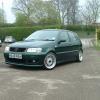
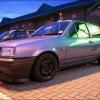
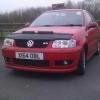
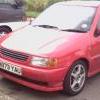
Polo sightings out and about.
6292 topics in this forum
-

- 0 replies
- 552 views
scotty_f -
- 4 replies
- 913 views
jacko -
- 0 replies
- 568 views
jimmy7 -
- 0 replies
- 579 views
marru -
- 0 replies
- 571 views
iboz -

- 0 replies
- 703 views
Matt_N -

- 5 replies
- 1.2k views
Guest -

- 16 replies
- 1.9k views
Guest -
- 0 replies
- 865 views
lupoluke -

- 2 replies
- 875 views
JoshM -
- 0 replies
- 700 views
peekay -
- 15 replies
- 2.2k views
 forgeman
 -
- 0 replies
- 795 views
jimmy7 -

- 0 replies
- 896 views
stevemk3 -
- 0 replies
- 696 views
jooshy63 -
- 0 replies
- 562 views
kylep943 -
- 0 replies
- 772 views
higgo -
- 0 replies
- 584 views
jay135 -
- 0 replies
- 617 views
Prox -
- 0 replies
- 596 views
cooperpaul -
- 4 replies
- 1k views
jimmy7 -
- 0 replies
- 792 views
Matt_N -
- 4 replies
- 797 views
 Dan0z
Dan0z -

- 0 replies
- 586 views
big4244 -
- 0 replies
- 603 views
dadude01
Recently Browsing 0
- No registered users viewing this page.