


You've been Spotted!
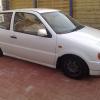
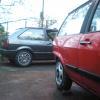
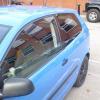
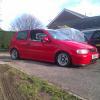
Polo sightings out and about.
6292 topics in this forum
-

- 0 replies
- 614 views
timmoth -

- 0 replies
- 1k views
Borednow -

- 0 replies
- 556 views
PortsmouthBMX -

- 0 replies
- 580 views
Le catweasel -

- 0 replies
- 515 views
Guest -

- 0 replies
- 555 views
Alex -
- 0 replies
- 584 views
VDubber23 -
- 0 replies
- 826 views
toptrumps2 -

- 0 replies
- 566 views
softscoop -
- 0 replies
- 564 views
brayson -

- 0 replies
- 555 views
Dr Parsley -

- 0 replies
- 571 views
brampton88 -

- 0 replies
- 553 views
funlovincriminal -
- 0 replies
- 589 views
sideshowfred -

- 0 replies
- 626 views
Polio -
- 0 replies
- 682 views
James Boi -
- 0 replies
- 737 views
VolksKid83 -
- 0 replies
- 565 views
je_suis_hench -
- 0 replies
- 604 views
dadude01 -
- 0 replies
- 564 views
Alex -

- 0 replies
- 500 views
PoloTommy -
- 0 replies
- 585 views
alex2005t -
- 0 replies
- 552 views
SamJ6n -
- 0 replies
- 699 views
Roly -

- 0 replies
- 548 views
MartinB
Recently Browsing 0
- No registered users viewing this page.