



You've been Spotted!
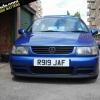
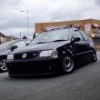
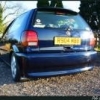
Polo sightings out and about.
6292 topics in this forum
-

- 0 replies
- 540 views
Guest -

- 0 replies
- 662 views
Teena -
- 0 replies
- 530 views
Lilkelly -
- 0 replies
- 597 views
aajr -

- 0 replies
- 819 views
PoloTommy -
- 0 replies
- 831 views
vwtank -

- 0 replies
- 555 views
Polo96CL -

- 0 replies
- 580 views
Narrow_Lane -
- 0 replies
- 628 views
spilz -

- 0 replies
- 608 views
Browna -

- 0 replies
- 523 views
jodybrown84 -

- 0 replies
- 547 views
dan. -

- 0 replies
- 581 views
Maxeh -
- 0 replies
- 499 views
Joshmk2 -

- 0 replies
- 904 views
polocollector -
- 0 replies
- 643 views
tomshere -
- 0 replies
- 563 views
dub17 -
- 0 replies
- 541 views
russellhope -
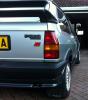
- 0 replies
- 566 views
A_d_a_m -

- 0 replies
- 629 views
wadders3 -

- 0 replies
- 663 views
Spade -
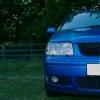
- 0 replies
- 596 views
Dirtbiker525 -

- 0 replies
- 1.1k views
matt01 -
- 0 replies
- 624 views
Guest -

- 0 replies
- 690 views
havill
Recently Browsing 0
- No registered users viewing this page.