


You've been Spotted!
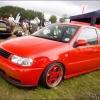
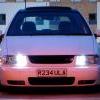
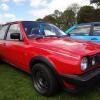
Polo sightings out and about.
6292 topics in this forum
-

- 6 replies
- 1.2k views
 heartagram
 -

- 0 replies
- 546 views
nick0323 -

- 0 replies
- 644 views
Guest -

- 0 replies
- 711 views
AsHeR G -
- 0 replies
- 645 views
Guest -

- 4 replies
- 967 views
 ALI_HxT
 -
- 2 replies
- 896 views
jamakabi1 -
- 3 replies
- 906 views
Guest -
- 7 replies
- 1.2k views
Guest -

- 0 replies
- 637 views
ray2k -

- 0 replies
- 614 views
lance_gt -
- 1 reply
- 794 views
 ginger_jack
 -

- 0 replies
- 752 views
MartinB -

- 0 replies
- 552 views
fonzooorooo -
- 0 replies
- 747 views
Guest -

- 0 replies
- 627 views
imagine -

- 0 replies
- 720 views
L5NTN -
- 0 replies
- 535 views
Guest -
- 0 replies
- 946 views
Guest -
- 0 replies
- 612 views
Guest -
- 3 replies
- 829 views
Guest -
- 2 replies
- 1.1k views
Guest -
- 0 replies
- 544 views
Karl -

- 0 replies
- 653 views
CHRIS2911 -
- 0 replies
- 646 views
Guest
Recently Browsing 0
- No registered users viewing this page.
