


You've been Spotted!
Polo sightings out and about.
6292 topics in this forum
-

- 0 replies
- 565 views
Moles Nose -

- 0 replies
- 519 views
samuelj -

- 0 replies
- 565 views
froger27 -

- 0 replies
- 771 views
Guest -
- 0 replies
- 700 views
knight0989 -
- 0 replies
- 548 views
Guest -

- 0 replies
- 705 views
g40jon -

- 0 replies
- 642 views
mintwiththehole1 -
- 0 replies
- 650 views
SamG40 -
- 0 replies
- 596 views
StuG246 -

- 0 replies
- 670 views
r10tz0r -
- 0 replies
- 605 views
James Boi -
- 0 replies
- 748 views
Polo Will -

- 0 replies
- 637 views
Jake Ellis -
- 0 replies
- 577 views
hajman -
- 0 replies
- 613 views
a0d9a8m7 -

- 0 replies
- 605 views
michaelg1001 -

- 0 replies
- 817 views
cheys03 -

- 0 replies
- 615 views
oOSeanOo -

- 0 replies
- 570 views
dagalur1 -

- 0 replies
- 512 views
Insight_G40 -

- 0 replies
- 679 views
MartinB -
- 0 replies
- 687 views
Armo7527 -

- 0 replies
- 540 views
admbwr -
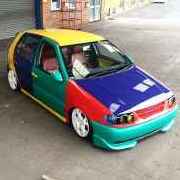
- 0 replies
- 618 views
BigSexyRob
Recently Browsing 0
- No registered users viewing this page.