



You've been Spotted!
Polo sightings out and about.
6292 topics in this forum
-

- 0 replies
- 780 views
Matt_N -

- 0 replies
- 570 views
Guest -
- 0 replies
- 629 views
H@wK£R -

- 0 replies
- 604 views
ben_mk4 -

- 0 replies
- 582 views
edwardscott_30 -
- 0 replies
- 667 views
Streetsleeper85 -

- 0 replies
- 836 views
gameoner -
- 0 replies
- 696 views
Po*Low* -

- 0 replies
- 621 views
Rehatch420 -

- 0 replies
- 842 views
Craig_fell -

- 0 replies
- 640 views
mabbo -

- 0 replies
- 567 views
dubnutty -
- 0 replies
- 535 views
vibe -

- 0 replies
- 507 views
imagine -
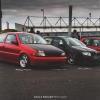
- 0 replies
- 730 views
danny_braggins -

- 0 replies
- 691 views
RFKdemon -
- 0 replies
- 637 views
ben_mk4 -

- 0 replies
- 794 views
K03 -

- 0 replies
- 610 views
polo d -
- 0 replies
- 591 views
Moles Nose -
- 0 replies
- 526 views
edwardscott_30 -
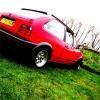
- 0 replies
- 538 views
spookey -

- 0 replies
- 1.7k views
GolfGuy -
- 0 replies
- 621 views
Po*Low* -
- 0 replies
- 556 views
dubnutty
Recently Browsing 0
- No registered users viewing this page.
