


You've been Spotted!
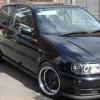
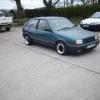
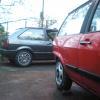
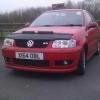
Polo sightings out and about.
6292 topics in this forum
-
- 0 replies
- 695 views
scottyj12 -

- 0 replies
- 589 views
stevemk3 -

- 0 replies
- 747 views
Dean -

- 0 replies
- 576 views
Tizer1 -
- 0 replies
- 604 views
vwjake31 -
- 0 replies
- 832 views
VolksKid83 -

- 0 replies
- 576 views
Moles Nose -

- 0 replies
- 705 views
MartinB -

- 0 replies
- 859 views
Guest -
- 0 replies
- 905 views
Dean -
- 0 replies
- 547 views
Dean -
- 0 replies
- 803 views
Dean -
- 0 replies
- 566 views
Guest -
- 0 replies
- 596 views
marru -
- 0 replies
- 669 views
CJwardy -

- 0 replies
- 699 views
GiorgioGT -

- 0 replies
- 526 views
demolover -

- 0 replies
- 525 views
steveeeee -

- 0 replies
- 664 views
Spade -
- 0 replies
- 678 views
dedface -

- 0 replies
- 577 views
DaveyBoyWonder -

- 0 replies
- 673 views
++joel++ -

- 0 replies
- 683 views
Simple_Jim -

- 0 replies
- 730 views
captin_urbis -
- 0 replies
- 613 views
T700bes
Recently Browsing 0
- No registered users viewing this page.
