


You've been Spotted!
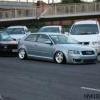
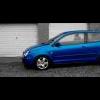
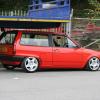
Polo sightings out and about.
6292 topics in this forum
-
- 0 replies
- 670 views
wheelmanWayne -
- 0 replies
- 562 views
Smith9098 -

- 0 replies
- 735 views
03j-sellick -
- 0 replies
- 657 views
Leon -
- 0 replies
- 721 views
richoco -
- 0 replies
- 665 views
wellse6n2 -
- 0 replies
- 648 views
CharlesK -
- 0 replies
- 638 views
baxterr -

- 0 replies
- 664 views
Guest -

- 0 replies
- 643 views
ben_mk4 -
- 0 replies
- 746 views
RyanW -

- 0 replies
- 581 views
DJ_Troopa -

- 0 replies
- 663 views
adskivw -
- 0 replies
- 621 views
Guest -
- 0 replies
- 796 views
jimmy7 -

- 0 replies
- 717 views
Jake -

- 0 replies
- 652 views
Dakota -

- 0 replies
- 741 views
B-shaw -

- 0 replies
- 826 views
DeanH -
- 0 replies
- 688 views
Polo-Minion -
- 0 replies
- 571 views
lowfoon -
- 0 replies
- 724 views
mattdavies -

- 0 replies
- 583 views
poloeatonm45 -
- 0 replies
- 670 views
gradley -
- 0 replies
- 573 views
Guest
Recently Browsing 0
- No registered users viewing this page.
