


You've been Spotted!
Polo sightings out and about.
6292 topics in this forum
-

- 0 replies
- 862 views
Chris22 -

- 0 replies
- 586 views
Guest -

- 2 replies
- 805 views
adskivw -

- 0 replies
- 583 views
Cooki3 -

- 0 replies
- 546 views
ratyty -
- 1 reply
- 778 views
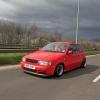 Ollyvwnut
 -

- 0 replies
- 905 views
Dean -

- 0 replies
- 648 views
gav_c -
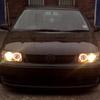
- 3 replies
- 847 views
 jonnyblease
 -

- 0 replies
- 1.2k views
B-shaw -

- 0 replies
- 641 views
AndyMK4 -

- 1 reply
- 775 views
CharlesK -

- 0 replies
- 597 views
davidelliott294 -
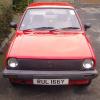
- 0 replies
- 810 views
funkster -

- 2 replies
- 1k views
Dom -
- 1 reply
- 712 views
 acg1990
 -
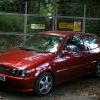
- 3 replies
- 1k views
Tubthumper -

- 0 replies
- 802 views
moo -

- 0 replies
- 564 views
Hudster93 -
- 0 replies
- 583 views
Guest -
- 0 replies
- 572 views
Ollyvwnut -

- 0 replies
- 591 views
chris in a genesis -

- 0 replies
- 824 views
Smithyyy xD -

- 2 replies
- 742 views
Darcy16v -
- 0 replies
- 627 views
Guest
Recently Browsing 0
- No registered users viewing this page.
