



You've been Spotted!
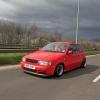
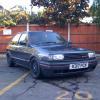
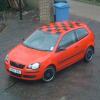
Polo sightings out and about.
6292 topics in this forum
-
- 5 replies
- 1.3k views
tdh-syorks -
- 0 replies
- 547 views
jimmy7 -

- 0 replies
- 710 views
mabbo -

- 0 replies
- 571 views
Liz -

- 7 replies
- 1.3k views
6Newan -
- 0 replies
- 567 views
Coops90 -

- 0 replies
- 738 views
rozza92 -

- 0 replies
- 470 views
dscape -

- 0 replies
- 822 views
S444NDP -
- 2 replies
- 797 views
L5NTN -

- 0 replies
- 654 views
xcore -

- 1 reply
- 1k views
 whitty20vt
 -

- 3 replies
- 1k views
 Danielw597
 -

- 0 replies
- 632 views
72deluxe -

- 5 replies
- 1.5k views
 supercharged spaniel
 -

- 9 replies
- 3.2k views
 Guest
Guest -
- 0 replies
- 609 views
AN1MK4 -
- 0 replies
- 603 views
Guest -

- 7 replies
- 1.2k views
 dannostarbright
 -

- 0 replies
- 674 views
PoloTommy -
- 0 replies
- 619 views
Karl -
- 4 replies
- 1.1k views
Guest -
- 0 replies
- 677 views
Ollyvwnut -
- 1 reply
- 763 views
Guest -
- 3 replies
- 932 views
 Oily Fingers
Recently Browsing 0
- No registered users viewing this page.
