



You've been Spotted!
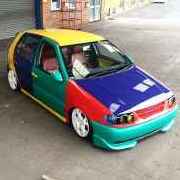
Polo sightings out and about.
6292 topics in this forum
-

- 3 replies
- 1k views
test_richie -
- 3 replies
- 833 views
 Ben.F
Ben.F -
- 3 replies
- 1.8k views
G40_CTM -

- 3 replies
- 909 views
 1der
1der -
- 3 replies
- 878 views
 aroncmc22
 -
- 3 replies
- 1.1k views
 Guest
Guest -

- 3 replies
- 742 views
 BigSexyRob
 -
- 3 replies
- 1.2k views
Guest -

- 3 replies
- 1.1k views
Foxie -
- 3 replies
- 1k views
Guest -

- 3 replies
- 934 views
pettsy -

- 3 replies
- 972 views
 freybird
 -
- 3 replies
- 997 views
 j-bonham
 -

- 3 replies
- 817 views
Alex -

- 3 replies
- 1.1k views
pettsy -
- 3 replies
- 943 views
Guest -

- 3 replies
- 1.1k views
 16vTej
 -
- 3 replies
- 714 views
rossg_polo -

- 3 replies
- 1.1k views
 DKnight
 -

- 3 replies
- 1.2k views
 antihero711
 -

- 3 replies
- 1k views
1stgolf -

- 3 replies
- 1.1k views
Tris -

- 3 replies
- 716 views
 nurs53y
 -
- 3 replies
- 977 views
pettsy -

- 3 replies
- 929 views
 jamie1.8tpologti
Recently Browsing 0
- No registered users viewing this page.