


You've been Spotted!
Polo sightings out and about.
6292 topics in this forum
-

- 0 replies
- 783 views
MartinB -

- 0 replies
- 648 views
Bepe -
- 0 replies
- 564 views
clarkson20 -

- 1 reply
- 576 views
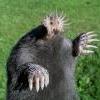 Moles Nose
-

- 0 replies
- 627 views
kitekiller -

- 0 replies
- 461 views
Guest -

- 0 replies
- 548 views
KieranLeighton -
- 0 replies
- 626 views
KieranLeighton -
- 0 replies
- 853 views
MartinB -
- 0 replies
- 610 views
d a n n y -

- 2 replies
- 874 views
bigjon -

- 5 replies
- 1.4k views
DKnight -

- 9 replies
- 1.6k views
 h4r1s
-
- 0 replies
- 1.2k views
Guest -

- 2 replies
- 716 views
FoleE -
- 0 replies
- 647 views
MartinB -

- 1 reply
- 1.1k views
Guest -

- 0 replies
- 680 views
Mclovin -
- 0 replies
- 853 views
Guest -
- 0 replies
- 693 views
Guest -
- 2 replies
- 907 views
robjonmogz -
- 0 replies
- 782 views
Ste-9n2 -
- 0 replies
- 528 views
Guest -
- 2 replies
- 701 views
vw-nay -

- 0 replies
- 707 views
Jake Ellis
Recently Browsing 0
- No registered users viewing this page.
