


You've been Spotted!
Polo sightings out and about.
6292 topics in this forum
-
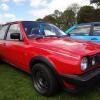
- 0 replies
- 533 views
Karl -
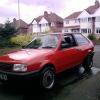
- 0 replies
- 606 views
MK3_Andy -

- 0 replies
- 636 views
atticus -

- 0 replies
- 709 views
JoshM -
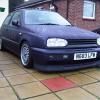
- 6 replies
- 1.4k views
Amzy-Bear -
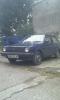
- 2 replies
- 961 views
Karl -
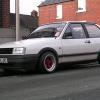
- 0 replies
- 639 views
Jimsiss -

- 2 replies
- 968 views
MartinB -
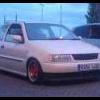
- 3 replies
- 876 views
 Guest
Guest -
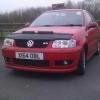
- 0 replies
- 504 views
marru -

- 0 replies
- 586 views
matt646 -

- 13 replies
- 1.9k views
 Acky
Acky -
- 0 replies
- 598 views
Slacker -

- 0 replies
- 661 views
Jonnyboi -

- 0 replies
- 615 views
D16RRT -

- 67 replies
- 8.7k views
 JLock
JLock -
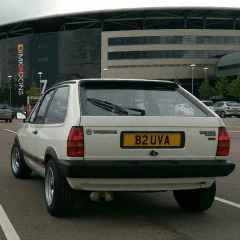
- 0 replies
- 593 views
MikeyMK -
- 0 replies
- 695 views
jooshy63 -

- 0 replies
- 972 views
luffmart -

- 1 reply
- 821 views
 drennan
 -

- 0 replies
- 558 views
riskie -
- 2 replies
- 712 views
Matt_Oldfield -

- 0 replies
- 634 views
gaz56 -

- 0 replies
- 622 views
m bizzle -
- 0 replies
- 574 views
GTI JACK
Recently Browsing 0
- No registered users viewing this page.
