



You've been Spotted!
Polo sightings out and about.
6292 topics in this forum
-

- 0 replies
- 686 views
toptrumps2 -

- 1 reply
- 1.2k views
 Dean3D
 -

- 0 replies
- 958 views
DaveG40 -

- 0 replies
- 1k views
genesisGT -

- 0 replies
- 1.2k views
dvderlm -

- 0 replies
- 1.3k views
Vio -

- 0 replies
- 1.4k views
Yeti -

- 0 replies
- 1.4k views
KOBpolo98 -

- 2 replies
- 2.4k views
NickBraddock -

- 0 replies
- 1.6k views
KoenG40 -
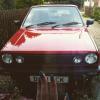
- 0 replies
- 1.5k views
Dickthepolo -
- 0 replies
- 1.4k views
dvderlm -
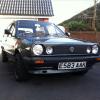
- 25 replies
- 4.4k views
 Jddubs
 -

- 0 replies
- 1.6k views
Buggirl -
- 0 replies
- 1.7k views
Buggirl -

- 3 replies
- 1.8k views
 LostMK2F
 -
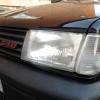
- 0 replies
- 1.5k views
Alexis -
- 0 replies
- 1.7k views
NickBraddock -

- 1 reply
- 1.7k views
 babyanez
 -

- 0 replies
- 1.6k views
AlexDiliberto -
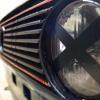
- 1 reply
- 1.6k views
 MartinB
 -

- 0 replies
- 1.7k views
GolfGuy -

- 0 replies
- 1.4k views
nige8021 -

- 0 replies
- 1.6k views
Alex -

- 1 reply
- 1.8k views
 Buxton
Recently Browsing 0
- No registered users viewing this page.