



You've been Spotted!
Polo sightings out and about.
6292 topics in this forum
-

- 0 replies
- 540 views
ema. -
- 0 replies
- 576 views
richoco -
- 2 replies
- 950 views
baxterr -
- 0 replies
- 621 views
a0d9a8m7 -
- 0 replies
- 618 views
liam7316 -

- 0 replies
- 548 views
ben_456 -
- 0 replies
- 634 views
shaun330 -
- 0 replies
- 656 views
Oldfield1990 -
- 4 replies
- 1.1k views
GTI JACK -

- 0 replies
- 597 views
edwardscott_30 -

- 0 replies
- 623 views
Jonnyboi -
- 0 replies
- 554 views
Karl -
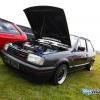
- 2 replies
- 1.2k views
Matt G40 -

- 6 replies
- 1.4k views
 mattty
-
- 0 replies
- 729 views
mattty -

- 0 replies
- 698 views
ben_91polo -
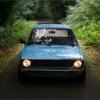
- 0 replies
- 671 views
asherz -
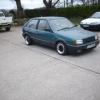
- 0 replies
- 651 views
vwjake31 -

- 2 replies
- 987 views
MartinB -
- 4 replies
- 1.1k views
Polio -

- 0 replies
- 641 views
AndyMK4 -
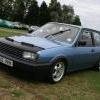
- 7 replies
- 1.2k views
robertvdub -
- 3 replies
- 1.2k views
asherz -
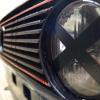
- 1 reply
- 715 views
 Guest
-

- 0 replies
- 630 views
Dean
Recently Browsing 0
- No registered users viewing this page.
