



You've been Spotted!
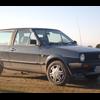
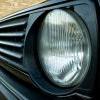
Polo sightings out and about.
6292 topics in this forum
-
- 1 reply
- 662 views
 darkin
-

- 0 replies
- 569 views
Stringer -

- 0 replies
- 775 views
MaxGT -

- 0 replies
- 673 views
jgpolo -
- 0 replies
- 537 views
hajman -

- 0 replies
- 792 views
Dean -

- 0 replies
- 596 views
wildman_33 -
- 0 replies
- 653 views
Dean -
- 0 replies
- 584 views
Dean -
- 0 replies
- 578 views
CarbonImage -
- 0 replies
- 749 views
j-low -
- 2 replies
- 953 views
robdaviesss -
- 0 replies
- 638 views
Yellowdiablo -

- 0 replies
- 589 views
ray2k -
- 0 replies
- 575 views
j-low -

- 0 replies
- 545 views
spudisdabest -
- 2 replies
- 784 views
mk7-sarah-c -

- 0 replies
- 513 views
Insight_G40 -
- 0 replies
- 582 views
iggi -
- 0 replies
- 553 views
SamJ6n -

- 4 replies
- 898 views
Guest -

- 1 reply
- 802 views
Guest -

- 0 replies
- 532 views
FoleE -

- 0 replies
- 498 views
thenapster -

- 0 replies
- 570 views
dagalur1
Recently Browsing 0
- No registered users viewing this page.
