



You've been Spotted!
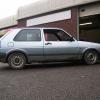
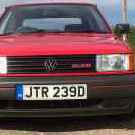
Polo sightings out and about.
6292 topics in this forum
-

- 2 replies
- 798 views
 evabot59
-

- 0 replies
- 548 views
Alex -
- 0 replies
- 638 views
Alex -
- 2 replies
- 790 views
josé -

- 0 replies
- 694 views
Guest -

- 0 replies
- 589 views
Mclovin -

- 2 replies
- 833 views
 DKnight
-

- 0 replies
- 665 views
phatali -
- 0 replies
- 561 views
MK4_amy -

- 0 replies
- 544 views
Tom_d -

- 0 replies
- 595 views
cheys03 -
- 0 replies
- 585 views
j-low -
- 0 replies
- 538 views
Guest -

- 0 replies
- 576 views
Pepe -

- 0 replies
- 625 views
B-shaw -

- 3 replies
- 840 views
 matthewsdeth
-
- 0 replies
- 614 views
a0d9a8m7 -
- 0 replies
- 521 views
NOZ -

- 1 reply
- 607 views
Guest -

- 20 replies
- 2k views
evabot59 -
- 3 replies
- 879 views
 86C
-
- 0 replies
- 538 views
86C -

- 4 replies
- 908 views
86C -

- 2 replies
- 921 views
danbinty -

- 0 replies
- 572 views
^RAGE^
Recently Browsing 0
- No registered users viewing this page.
