


You've been Spotted!
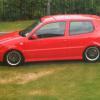
Polo sightings out and about.
6292 topics in this forum
-

- 0 replies
- 619 views
Daniel R -

- 2 replies
- 836 views
Guest -
- 0 replies
- 703 views
goride85 -

- 0 replies
- 728 views
Jay_T_08 -
- 0 replies
- 553 views
Guest -
- 0 replies
- 647 views
Guest -

- 2 replies
- 848 views
haz_pro -

- 0 replies
- 742 views
B-shaw -

- 0 replies
- 687 views
6Newan -

- 4 replies
- 1.1k views
JS Body & Paint -

- 0 replies
- 622 views
PSWPolo -

- 0 replies
- 725 views
JoshM -
- 0 replies
- 676 views
Hotdog -

- 0 replies
- 722 views
MartinB -

- 0 replies
- 757 views
custompolo -

- 0 replies
- 701 views
electricpanda -
- 2 replies
- 996 views
Guest -
- 0 replies
- 709 views
Lynxb4u -

- 2 replies
- 802 views
big4244 -
- 0 replies
- 634 views
tatterz -
- 11 replies
- 1.6k views
PSWPolo -
- 0 replies
- 673 views
haz_pro -
- 0 replies
- 630 views
sam1367 -

- 0 replies
- 718 views
Maxeh -
- 0 replies
- 608 views
leigh_p
Recently Browsing 0
- No registered users viewing this page.
