



You've been Spotted!
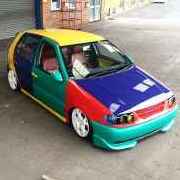
Polo sightings out and about.
6292 topics in this forum
-
- 6 replies
- 1.8k views
 Guest
Guest -
- 6 replies
- 1.1k views
jason11 -

- 6 replies
- 1.7k views
 timGTI12
 -

- 6 replies
- 1.5k views
Mclovin -

- 6 replies
- 1.8k views
 D16RRT
 -
- 6 replies
- 1.1k views
toddy89 -

- 6 replies
- 1.4k views
 bullawayo
 -
- 6 replies
- 1k views
 charliejennings
 -

- 6 replies
- 1.3k views
steveeeee -
- 6 replies
- 953 views
 smithy_6n
 -
- 6 replies
- 1.5k views
 Rickym1992
 -

- 6 replies
- 997 views
neil_dubgt -

- 6 replies
- 854 views
Matt.B.10 -
- 6 replies
- 1.2k views
neil_dubgt -

- 6 replies
- 1.5k views
 Dale 6n2 GTI
 -

- 6 replies
- 1.4k views
Guest -

- 6 replies
- 1.3k views
g40jon -
- 6 replies
- 1.3k views
 BigSexyRob
 -
- 6 replies
- 1.6k views
g40jon -
- 6 replies
- 1.1k views
Guest -
- 6 replies
- 1.4k views
Guest -
- 6 replies
- 1.5k views
VolksKid83 -
- 6 replies
- 1.1k views
Guest -
- 6 replies
- 1.4k views
 VdubSam
 -

- 6 replies
- 1.5k views
 kwijibo_coupe
Recently Browsing 0
- No registered users viewing this page.