


You've been Spotted!
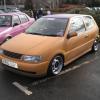
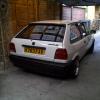
Polo sightings out and about.
6292 topics in this forum
-
- 3 replies
- 834 views
 smithy_6n
 -

- 2 replies
- 1k views
KiZ -

- 0 replies
- 706 views
Cymro -
- 0 replies
- 613 views
goride85 -

- 0 replies
- 591 views
Guest -

- 1 reply
- 660 views
oOSeanOo -

- 0 replies
- 761 views
Yeti -

- 9 replies
- 1.9k views
 MartinB
 -
- 0 replies
- 548 views
leeroy polo -
- 0 replies
- 510 views
jas9n -

- 1 reply
- 661 views
 goose
goose -

- 1 reply
- 694 views
 CJwardy
 -
- 2 replies
- 813 views
danny6n -

- 0 replies
- 723 views
bozz -

- 0 replies
- 515 views
minty_polo -

- 0 replies
- 585 views
dubnutty -

- 2 replies
- 701 views
Jackwacko -

- 0 replies
- 713 views
vw1970 -

- 15 replies
- 1.5k views
Yeti -

- 0 replies
- 508 views
jamie1.8tpologti -
- 0 replies
- 558 views
RobWhite1992 -

- 0 replies
- 576 views
dj_nick -
- 5 replies
- 1.1k views
dadude01 -
- 0 replies
- 735 views
jay135 -

- 1 reply
- 792 views
 xandibarlowx
Recently Browsing 0
- No registered users viewing this page.
