



You've been Spotted!
Polo sightings out and about.
6292 topics in this forum
-
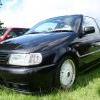
- 0 replies
- 683 views
sammyc24 -

- 0 replies
- 592 views
xb0vv -

- 0 replies
- 640 views
gofaster100 -
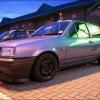
- 10 replies
- 1.7k views
 Guest
Guest -
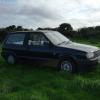
- 2 replies
- 777 views
stoke -
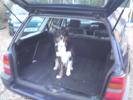
- 0 replies
- 696 views
VeeDubGeezer -

- 17 replies
- 2.1k views
 MartinB
 -
- 4 replies
- 1.3k views
 dry
dry -
- 3 replies
- 1k views
Guest -

- 0 replies
- 733 views
G40lew -
- 0 replies
- 713 views
Kidd -
- 3 replies
- 1.1k views
spilz -
- 0 replies
- 695 views
Twatti -
- 0 replies
- 728 views
Guest -
- 0 replies
- 623 views
xb0vv -

- 7 replies
- 1.5k views
 chrispy
 -

- 0 replies
- 597 views
Ashlol -

- 0 replies
- 610 views
Arj -
- 0 replies
- 584 views
Tubthumper -
- 4 replies
- 926 views
 Katie Teamshock
 -

- 11 replies
- 2.1k views
 neil_dubgt
 -

- 0 replies
- 654 views
JoshM -
- 4 replies
- 1k views
gofaster100 -

- 0 replies
- 890 views
gameoner -

- 2 replies
- 785 views
rich4130
Recently Browsing 0
- No registered users viewing this page.
