



You've been Spotted!
Polo sightings out and about.
6292 topics in this forum
-
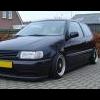
- 0 replies
- 659 views
future -

- 0 replies
- 695 views
6Newan -
- 2 replies
- 849 views
DubLass -

- 0 replies
- 624 views
Guest -
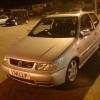
- 8 replies
- 1.4k views
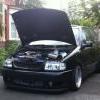 panda
panda -
- 0 replies
- 670 views
babz_s -
- 0 replies
- 648 views
babz_s -
- 1 reply
- 861 views
 turbodaily
 -

- 0 replies
- 719 views
NOZ -
- 1 reply
- 755 views
 sammyc24
 -

- 10 replies
- 2k views
 ZOMBIE86c
 -
- 0 replies
- 574 views
Guest -
- 0 replies
- 684 views
jay135 -
- 0 replies
- 780 views
Karl -
- 0 replies
- 565 views
Guest -
- 0 replies
- 565 views
DonJon -
- 1 reply
- 642 views
Guest -
- 1 reply
- 840 views
Guest -
- 3 replies
- 953 views
 i13z 16v
 -
- 4 replies
- 1.1k views
dilz000 -
- 0 replies
- 614 views
Guest -
- 0 replies
- 603 views
Guest -
- 3 replies
- 1.1k views
 g40jon
 -

- 0 replies
- 652 views
AMD_Man -
- 0 replies
- 650 views
Guest
Recently Browsing 0
- No registered users viewing this page.