


You've been Spotted!
Polo sightings out and about.
6292 topics in this forum
-
- 0 replies
- 545 views
vpolo -

- 0 replies
- 640 views
Polo96CL -

- 5 replies
- 1.2k views
Dubmuffin -

- 1 reply
- 732 views
 i13z 16v
-
- 0 replies
- 703 views
Dub Life 7 -

- 2 replies
- 1.4k views
 Punz
-

- 2 replies
- 776 views
 mr nok
-
- 2 replies
- 917 views
dicky mint -

- 0 replies
- 601 views
chris_polo_gti -
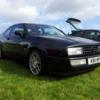
- 0 replies
- 593 views
Purple Tom -
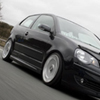
- 3 replies
- 971 views
vpolo -

- 0 replies
- 678 views
jonPDpolo -
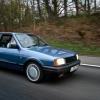
- 4 replies
- 1.2k views
Roly -
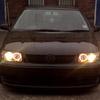
- 3 replies
- 847 views
 jonnyblease
-

- 2 replies
- 1.1k views
xcore -
- 1 reply
- 875 views
antonio_king -

- 0 replies
- 687 views
H@wK£R -

- 0 replies
- 686 views
Mike_Rigby -

- 3 replies
- 1k views
chaz992 -

- 3 replies
- 987 views
 Mclovin
-
- 0 replies
- 719 views
doug -
- 0 replies
- 573 views
Dave-6N2 -
- 0 replies
- 644 views
jay135 -

- 1 reply
- 641 views
Guest -

- 0 replies
- 533 views
Daniel R
Recently Browsing 0
- No registered users viewing this page.