


You've been Spotted!
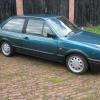
Polo sightings out and about.
6292 topics in this forum
-

- 0 replies
- 607 views
Dub Life 7 -

- 1 reply
- 767 views
 chris_polo_gti
 -

- 0 replies
- 736 views
MartinB -
- 4 replies
- 1k views
Guest -

- 1 reply
- 766 views
Foxie -
- 0 replies
- 678 views
RAW -

- 0 replies
- 636 views
atticus -

- 5 replies
- 1.2k views
Guest -

- 0 replies
- 664 views
adskivw -
- 0 replies
- 659 views
georgephillips -
- 0 replies
- 605 views
Guest -

- 2 replies
- 865 views
steveeeee -
- 8 replies
- 1.3k views
Guest -
- 0 replies
- 642 views
steveeeee -
- 0 replies
- 582 views
steveeeee -

- 6 replies
- 1.4k views
Guest -
- 0 replies
- 637 views
perrygt -

- 0 replies
- 580 views
<3Nath<3 -
- 0 replies
- 559 views
Guest -

- 0 replies
- 542 views
Katie Teamshock -
- 0 replies
- 632 views
Katie Teamshock -

- 4 replies
- 992 views
 xcore
xcore -

- 2 replies
- 973 views
havill -

- 3 replies
- 981 views
 boi ninja
 -

- 2 replies
- 1k views
6Newan
Recently Browsing 0
- No registered users viewing this page.
