



You've been Spotted!
Polo sightings out and about.
6292 topics in this forum
-

- 0 replies
- 554 views
edwardscott_30 -
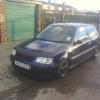
- 0 replies
- 554 views
DanRaistrick -
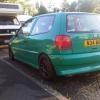
- 0 replies
- 554 views
TomMK2 -
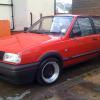
- 0 replies
- 554 views
Bootabmx -
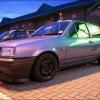
- 0 replies
- 554 views
jimmy7 -
- 0 replies
- 554 views
Jake-GT -

- 0 replies
- 554 views
Jake Ellis -

- 0 replies
- 554 views
imagine -
- 0 replies
- 554 views
James Boi -

- 0 replies
- 554 views
alex18 -
- 0 replies
- 553 views
Djsimmy -

- 0 replies
- 553 views
mad-dean -
- 0 replies
- 553 views
10pin -

- 0 replies
- 553 views
Moles Nose -
- 0 replies
- 553 views
inspectorDUB -

- 0 replies
- 553 views
FREAK -
- 0 replies
- 553 views
JordonVW -

- 0 replies
- 553 views
++joel++ -

- 0 replies
- 553 views
Ben.F -
- 0 replies
- 553 views
Karl -

- 0 replies
- 553 views
acg1990 -

- 0 replies
- 553 views
Dean -

- 0 replies
- 553 views
KieranLeighton -

- 0 replies
- 553 views
MartinB -
- 0 replies
- 553 views
gav_c
Recently Browsing 0
- No registered users viewing this page.
