



You've been Spotted!
Polo sightings out and about.
6292 topics in this forum
-

- 0 replies
- 525 views
Swoxy -
- 0 replies
- 525 views
toptrumps2 -
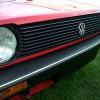
- 0 replies
- 525 views
MK1 MANIC -
- 0 replies
- 525 views
zak33_33 -

- 0 replies
- 524 views
AndyMK4 -

- 0 replies
- 524 views
Fezant -

- 0 replies
- 524 views
Guest -
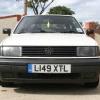
- 0 replies
- 524 views
Armo7527 -

- 0 replies
- 524 views
MrAnderson93 -
- 0 replies
- 524 views
JJsPOLO -

- 0 replies
- 523 views
jamie1.8tpologti -
- 0 replies
- 523 views
VWM4T7 -
- 0 replies
- 523 views
Bogey -
- 0 replies
- 523 views
trackrat -

- 0 replies
- 523 views
Kev_83 -
- 0 replies
- 523 views
jimmy7 -

- 0 replies
- 523 views
Jake Ellis -
- 0 replies
- 523 views
bondbill2k2 -

- 0 replies
- 523 views
samuelj -

- 0 replies
- 523 views
Hoodless -

- 0 replies
- 523 views
alex18 -

- 0 replies
- 523 views
edwardscott_30 -

- 0 replies
- 523 views
steveeeee -
- 0 replies
- 523 views
Guest -

- 0 replies
- 522 views
Dean
Recently Browsing 0
- No registered users viewing this page.