



You've been Spotted!
Polo sightings out and about.
6292 topics in this forum
-

- 0 replies
- 519 views
ratyty -

- 0 replies
- 519 views
scotty_f -
- 0 replies
- 519 views
spilz -

- 0 replies
- 519 views
jodybrown84 -

- 0 replies
- 519 views
NOZ -
- 0 replies
- 518 views
JordanBmx -
- 0 replies
- 518 views
mk7-sarah-c -

- 0 replies
- 518 views
Mike_Rigby -

- 0 replies
- 518 views
Guest -

- 0 replies
- 518 views
D16RRT -
- 0 replies
- 518 views
trackrat -
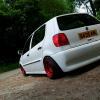
- 0 replies
- 518 views
PO_L0W -
- 0 replies
- 517 views
higgo -

- 0 replies
- 517 views
ctrl.polo -
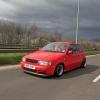
- 0 replies
- 517 views
Ollyvwnut -
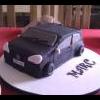
- 0 replies
- 516 views
Marc9n3 -
- 0 replies
- 516 views
Polo Will -

- 0 replies
- 516 views
martinf603 -

- 0 replies
- 516 views
imagine -

- 0 replies
- 516 views
andy1625 -

- 0 replies
- 516 views
demolover -

- 0 replies
- 515 views
steveeeee -

- 0 replies
- 515 views
minty_polo -

- 0 replies
- 515 views
RFKdemon -
- 0 replies
- 515 views
Polo Will
Recently Browsing 0
- No registered users viewing this page.