



You've been Spotted!
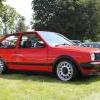
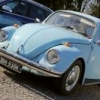
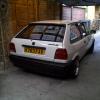
Polo sightings out and about.
6292 topics in this forum
-

- 0 replies
- 511 views
wheelmanWayne -

- 0 replies
- 511 views
Guest -
- 0 replies
- 511 views
rumsam2006 -

- 0 replies
- 511 views
Insight_G40 -
- 0 replies
- 511 views
Starry -
- 0 replies
- 510 views
jas9n -

- 0 replies
- 510 views
oliespurr -

- 0 replies
- 510 views
Luke_6N -

- 0 replies
- 510 views
6Newan -
- 0 replies
- 509 views
Guest -

- 0 replies
- 509 views
low n slow -
- 0 replies
- 509 views
Krazy -

- 0 replies
- 508 views
jamie1.8tpologti -

- 0 replies
- 508 views
captin_urbis -

- 0 replies
- 508 views
Dean -

- 0 replies
- 508 views
smithy_6n -

- 0 replies
- 508 views
grungeisdead -
- 0 replies
- 507 views
Dom. -
- 0 replies
- 507 views
03lochlj -
- 0 replies
- 507 views
brightsideteeem -

- 0 replies
- 506 views
vdub_dan -
- 0 replies
- 505 views
Curtis -

- 0 replies
- 505 views
Dibber -
- 0 replies
- 505 views
Guest -
- 0 replies
- 505 views
Tommo32
Recently Browsing 0
- No registered users viewing this page.