



You've been Spotted!
Polo sightings out and about.
6292 topics in this forum
-

- 0 replies
- 889 views
DeanH -

- 0 replies
- 875 views
Shona -
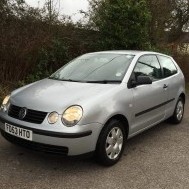
- 1 reply
- 3.1k views

K03 -
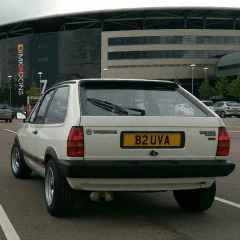
- 0 replies
- 879 views
MikeyMK -
- 0 replies
- 1k views
MikeyMK -
- 0 replies
- 778 views
DeanH -

- 2 replies
- 969 views
masterson -

- 3 replies
- 1.5k views
 sleag40
 -

- 0 replies
- 903 views
polocollector -

- 0 replies
- 824 views
Jake Ellis -
- 0 replies
- 869 views
Jake Ellis -

- 2 replies
- 926 views
MaxVW -
- 0 replies
- 779 views
Matt_N -

- 1 reply
- 1.2k views
 eo1n92
 -

- 0 replies
- 825 views
VeeDub94 -
- 0 replies
- 767 views
VeeDub94 -

- 0 replies
- 708 views
Marky3 -

- 3 replies
- 1.8k views
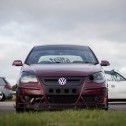 DaveyUK
 -

- 0 replies
- 813 views
Dubb87 -
- 2 replies
- 996 views
 Calvinnnn
 -

- 7 replies
- 1.6k views
K03 -
- 0 replies
- 950 views
VdoubleU -
- 3 replies
- 1.1k views
DaveF -

- 0 replies
- 681 views
polovr6man -

- 1 reply
- 1.1k views
 josh_spratty
Recently Browsing 0
- No registered users viewing this page.
