


You've been Spotted!
Polo sightings out and about.
6292 topics in this forum
-
- 1 reply
- 680 views
 duckdown_hoodrat
-
- 0 replies
- 541 views
polocoupe1300 -
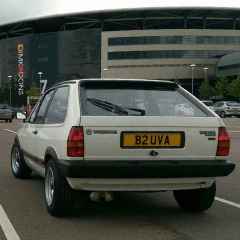
- 0 replies
- 635 views
MikeyMK -
- 0 replies
- 659 views
DannyMk5 -
- 0 replies
- 600 views
monkeypolo -
- 1 reply
- 1.5k views
 danny6n
-
- 0 replies
- 673 views
deviance -
- 0 replies
- 679 views
Polio -
- 0 replies
- 628 views
Polio -

- 0 replies
- 651 views
phatali -
- 0 replies
- 763 views
panda -
- 4 replies
- 999 views
test_richie -
- 0 replies
- 758 views
wellse6n2 -

- 27 replies
- 3.3k views
 Guest
-
- 0 replies
- 544 views
pijin-polo -

- 0 replies
- 618 views
JS Body & Paint -

- 9 replies
- 1.6k views
lukef -
- 8 replies
- 1.3k views
Guest -

- 0 replies
- 592 views
tom8 -
- 0 replies
- 520 views
mk7-sarah-c -
- 0 replies
- 589 views
chubby353 -

- 2 replies
- 879 views
Dean -

- 0 replies
- 669 views
MartinB -

- 0 replies
- 587 views
Quietblue -

- 0 replies
- 569 views
Hatti
Recently Browsing 0
- No registered users viewing this page.
