



You've been Spotted!
Polo sightings out and about.
6292 topics in this forum
-
- 0 replies
- 765 views
lowfoon -
- 0 replies
- 558 views
treasure22 -
- 0 replies
- 577 views
VDubber23 -
- 0 replies
- 574 views
chrispy -
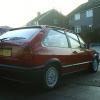
- 12 replies
- 1.8k views
 erixtar1992
 -

- 0 replies
- 572 views
Guest -
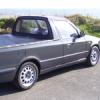
- 0 replies
- 625 views
SkodaBoy -
- 0 replies
- 571 views
caravanking -

- 2 replies
- 1k views
m60_maniac -
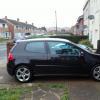
- 1 reply
- 759 views
 DubbPrince
 -

- 5 replies
- 1.1k views
KiZ -

- 0 replies
- 573 views
Dean -

- 5 replies
- 1.1k views
slim.gt -
- 0 replies
- 678 views
tompunx -
- 3 replies
- 925 views
 Le catweasel
 -
- 0 replies
- 648 views
joedee -

- 1 reply
- 665 views
 iggi
iggi -

- 0 replies
- 559 views
ashmiddleton -

- 0 replies
- 586 views
edwardscott_30 -
- 0 replies
- 554 views
edwardscott_30 -
- 0 replies
- 543 views
BigSexyRob -
- 2 replies
- 874 views
 rumsam2006
 -
- 2 replies
- 806 views
 G10RDP
 -
- 0 replies
- 520 views
JordanBmx -

- 0 replies
- 723 views
driver
Recently Browsing 0
- No registered users viewing this page.
